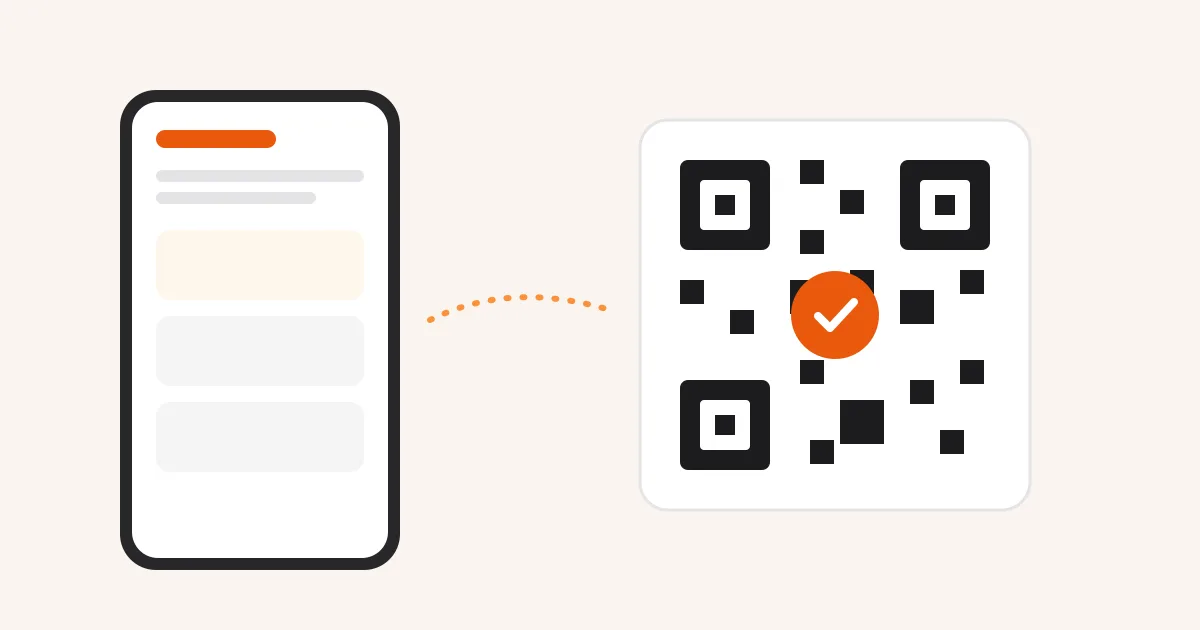
QR menü, masadaki bir kareyi telefonla okutan müşterinin menünüzü tarayıcısında görmesi demek. Uygulama indirmesi gerekmiyor, sizin de bir uygulama yayınlamanız gerekmiyor. Hesap açıp QR kodu üretmek birkaç dakika sürer; asıl zaman menüyü doğru girmekte geçer — o kısmı da isterseniz biz üstleniriz.
Kod bastıktan sonra müşteri menüyü açamıyorsa sorun genelde dörde ayrılır; teşhisi QR menü açılmıyor mu yazımızda adım adım anlattık.
QR menü ne kadar sürede kurulur?
Teknik kurulum hızlıdır: hesabınızı açar, adresinizi belirler ve QR kodunuzu beş dakika içinde üretip masaya koyabilirsiniz. Kodu hemen denemek isterseniz ücretsiz QR kod oluşturucumuzla saniyeler içinde alırsınız. Menünün kendisini girmek — ürünler, fiyatlar, fotoğraflar, alerjenler — işin gerçek zaman alan kısmıdır; menü ne kadar büyükse o kadar uzar. Menulent’te bu adımı sizin yerinize biz yapıyoruz: kağıt menünüzün fotoğrafını gönderirsiniz, menünüzü birkaç gün içinde yayına hazır hâlde teslim ederiz. Ürünün tamamını nasıl çalıştığı sayfasında anlattık. Kurulumun hangi kısmının gerçekten ücretsiz, hangisinin 15 günlük deneme olduğunu ise ücretsiz QR menü nasıl oluşturulur yazımızda ayrıca netleştirdik.
1. Menüyü dijitale geçirin
Kategorilerinizi belirleyin ve ürünleri altına yerleştirin. Burada en sık yapılan hata, basılı menüdeki sırayı olduğu gibi taşımak. Basılı menüde sıra sayfa düzenine göre kurulur; dijitalde ise müşteri kaydırarak ilerler, bu yüzden en çok satan kategoriyi yukarı almak işe yarar.
2. Fotoğraf ekleyin - ama hepsine değil
Fotoğraflı ürünlerin sipariş oranı belirgin şekilde yüksek. Ancak yarısı fotoğraflı yarısı fotoğrafsız bir menü, fotoğrafsız ürünleri "hazır değil" gibi gösteriyor. Ya bir kategorinin tamamına fotoğraf koyun ya da hiçbirine.
3. Besin değeri ve alerjen bilgisini girin
Bu adım atlanabilir gibi görünüyor ama menünüzü rakiplerinden ayıran şey burası. Alerjen beyanı zaten mevzuat gereği; besin değeri ise müşterinin garsona sorduğu ikinci soru. İkisini de menüye koyduğunuzda servis yükünüz düşüyor.
4. QR kodu üretin ve doğru yere koyun
- Kodun kenar uzunluğu en az 3 cm olsun - küçüğü okunmuyor.
- Masa üstü stand, ışık alan bir yere konur; parlak yüzeye baskı kodu okunmaz hale getirir.
- Kodun yanına ne olduğunu yazın: boş bir kare kimsenin okutmak istemediği bir şey.
- Menü adresini de yazın; kamerası çalışmayan müşteri elle girebilsin.
Adresi kodun yanına yazdırmanın ikinci bir faydası var: masadaki kodun üzerine sahte bir etiket yapıştırılırsa müşteri ekranda gördüğü adresle karşılaştırıp fark edebilir. Bu riski ve önlemlerini QR menü güvenli mi yazımızda ayrı ele aldık.
5. Masaya koymadan önce test edin
- 1Kendi telefonunuzla değil, farklı bir markanın telefonuyla okutun.
- 2Kafenin kendi Wi-Fi'siyle değil, mobil veriyle açın - yavaş bağlantıda ne kadar sürüyor?
- 3Menüyü gündüz ve akşam ışığında okuyun.
- 4Bir fiyatı panelden değiştirip masadaki menüde göründüğünü doğrulayın.
Son adım en önemlisi: QR menünün asıl faydası anında güncellenmesi. Fiyat değiştiğinde yeniden baskı yaptırmıyorsunuz, masada üstü çizilmiş fiyat kalmıyor ve QR kod hiç değişmiyor.
Menünüz yayına girdikten sonraki ilk iş: adresini Google İşletme Profilinize eklemek. "Yakınımdaki" aramalarında müşteri sizi önce Haritalar'da görür; menü bağlantısı orada durursa karar profilde verilir.
Menulent ile menünüzü dakikalar içinde oluşturup QR kodunuzu yazdırabilirsiniz.
Ücretsiz başlayınİlgili yazılar
 RehberKafede atölye etkinliği nasıl düzenlenir?
 RehberRestoranda stok takibi: fire oranı nasıl hesaplanır?
 RehberKafe için sadakat programı: damga kartı nasıl kurulur?
 RehberStandart reçete nedir, nasıl hazırlanır? Reçete kartı
 RehberKafe açmak ne kadara mal olur? Kalem kalem başlangıç bütçesi
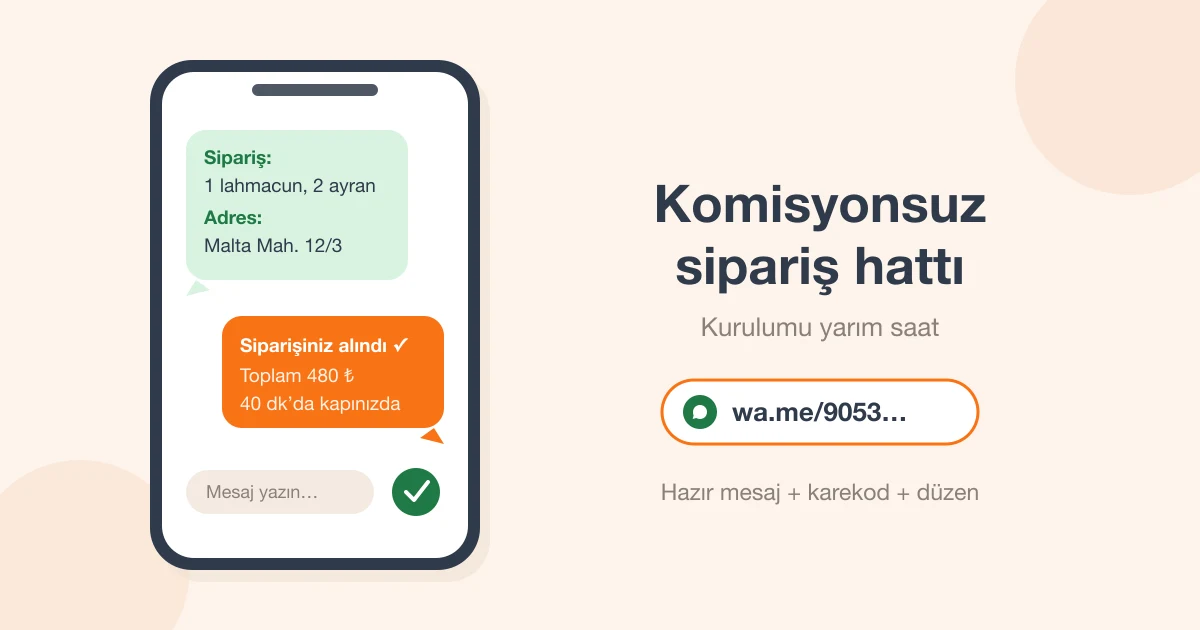 RehberRestoranda WhatsApp sipariş hattı nasıl kurulur?
 RehberRestoranda rezervasyon nasıl alınır? Defter, DM ve form
 RehberYemek maliyeti nasıl hesaplanır? Porsiyon ve food cost