
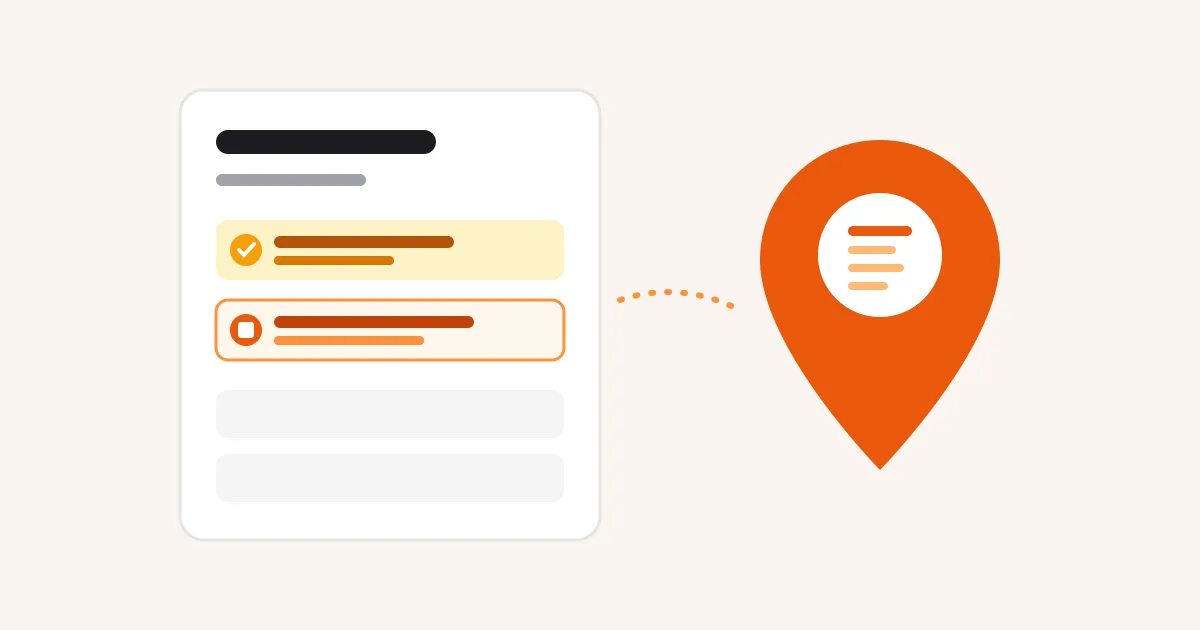
Kısa cevap: Google'da işletmenizin adını aratın, çıkan profil kartında "Profili düzenle" deyin, "Menü" bölümüne dijital menünüzün adresini yapıştırın, kaydedin. Hepsi bu — değişiklik genelde birkaç dakika içinde, bazen birkaç saat içinde Haritalar'da görünür. Bu yazıda adımların ekran ekran karşılığını, telefon ve bilgisayar farkını ve çoğu işletmenin atladığı asıl soruyu anlatıyoruz: o kutuya hangi adresi yazmalısınız?
Menü bağlantısı neden bu kadar önemli?
Bir müşteri "yakınımdaki kahveci" diye arattığında karşısına siteniz değil, Google İşletme Profiliniz çıkar: fotoğraflar, puan, yol tarifi — ve varsa menü düğmesi. Müşterinin "burada ne var, kaça?" sorusuna profilde cevap bulamazsa iki seçeneği kalır: sizi arayıp sormak ya da cevabı profilinde bulduğu rakibe gitmek. Menü bağlantısı, karar anında masaya menü koymaktır.
İkinci sebep daha az bilinir: profilinizden menünüze verilen bağlantı, menü sayfanızın Google'daki görünürlüğünü de besler. Menünüz kendi adresinde yayınlanan gerçek bir web sayfasıysa, profilden gelen bu bağlantı onun "işletmenin resmî menüsü" olduğunu Google'a açıkça söyler. Kural cümlesi olarak aklınızda kalsın: profil müşteriyi bulur, menü karar verdirir; bağlantı ikisini birbirine diker.
Üçüncü sebep savunmadır. Profilinize menü bilgisini siz koymazsanız, Google onu başka yerlerden tamamlamaya çalışır: kullanıcı fotoğraflarından, üçüncü taraf sipariş sitelerinden, hatta yıllar önce çekilmiş bir menü karesinden. Profilde sizin koymadığınız, bayat fiyatlı bir "menü" görünmesi bundan olur. Kendi bağlantınızı vermek, bu boşluğu resmî kaynakla doldurur.
Bilgisayardan ekleme: adım adım
- 1Google'da işletmenizin adını aratın. Profilin size ait olduğu doğrulanmışsa sonuçların üstünde "Profili düzenle" kutusu görünür.
- 2"Profili düzenle" → "İşletme bilgileri" penceresinde "Menü" sekmesini bulun. (Bazı hesaplarda bu alan "Yiyecek ve içecek" başlığı altındadır.)
- 3"Menü bağlantısı" alanına menünüzün tam adresini yazın — https ile birlikte: ör. https://www.menulent.com/isletme-adiniz
- 4Kaydedin. Google değişikliği kısa bir incelemeden geçirir; çoğu profilde birkaç dakika, nadiren 24 saate kadar sürer.
Telefondan ekleme
Google Haritalar uygulamasında profilinize gidin, "Profili düzenle" düğmesine dokunun, "İşletme bilgileri" içinden aynı "Menü" alanını açın. Akış bilgisayardakiyle aynıdır; tek fark, bazı telefonlarda menü alanının "Diğer" sekmesinin içinde saklanmasıdır. Alanı hiç bulamıyorsanız sebep genelde şudur: profilinizin kategorisi restoran/kafe değildir — menü bağlantısı yalnızca yiyecek-içecek kategorilerindeki işletmelere açılır. Kategorinizi "Ana kategori" bölümünden düzeltin, alan görünecektir.
Bu adımlar profilin size ait ve doğrulanmış olmasını gerektirir. Profili hiç sahiplenmediyseniz önce Google İşletme Profili üzerinden sahiplik doğrulaması yapın; doğrulama posta, telefon ya da video ile olabilir ve birkaç gün sürebilir.
Asıl soru: hangi adresi vermelisiniz?
Kutu herhangi bir adresi kabul eder — ama her adres aynı işi görmez. Şu kural yeterlidir: verdiğiniz adres, menünüz değiştiğinde değişmeyecek bir adres olmalı. Çünkü profildeki bağlantıyı her güncelleme, yeniden inceleme ve gecikme demektir; kırık kalan bağlantı ise müşteri kaybettirir.
- PDF menü vermeyin. Telefonda yakınlaştırma gerektirir, ekran okuyucuyla neredeyse hiç çalışmaz ve her fiyat değişikliğinde dosyayı yeniden yükleyip bağlantıyı güncellemeniz gerekir. Unutulmuş PDF, profilde bayat fiyat demektir.
- Komisyonlu sipariş platformunun adresini vermeyin. O bağlantı sizin menünüzü değil, platformun sipariş sayfasını açar; masadaki müşteriniz bile komisyonlu kanala yönlenmiş olur.
- Sosyal medya profilinizi vermeyin. Müşteri menü bekler; karşısına akış çıkarsa geri döner.
- Kalıcı adresli dijital menü verin. Adres sabit kalır, içerik panelden güncellenir; profildeki bağlantıya bir daha dokunmazsınız. Basılı menüyle maliyet karşılaştırmasında anlattığımız "kod aynı kalır" ilkesinin profildeki karşılığı budur.
Menulent kullanıyorsanız verilecek adres menünüzün kendisidir: menulent.com/isletme-adiniz. Bu adres hesabınız açık olduğu sürece değişmez; fiyatı panelden güncellersiniz, profildeki bağlantı hep doğru menüyü açar. Aynı adresi masa kartınızın QR koduna da bastırırsınız — profil, masa ve vitrin tek menüye çıkar.
Profil ile menü aynı dili konuşmalı
Bağlantıyı ekledikten sonra bir kez de müşterinin gözüyle bakın: profilde yazan işletme adı, menüde görünen adla aynı mı? Turistik bölgedeyseniz bu bağlantının değeri ikiye katlanır — yabancı misafir sizi haritadan bulur ve çok dilli menünüz profilden tek dokunuşta açılır. Profildeki çalışma saatleri menüdeki "mutfak kapanış" notuyla çelişiyor mu? Müşteri profilde 200 lira görüp menüde 240 görürse, aradaki fark ne kadar haklı olursa olsun güven kaybı sizde kalır. Kalıcı adresli bir menünün asıl kazancı burada ortaya çıkar: fiyat panelden güncellendiği anda profilden gelen herkes doğru rakamı görür — profil ile menünün "aynı dili konuşması" kendiliğinden sağlanır.
Google İşletme Profili menü bağlantısının yanında bir de rezervasyon bağlantısı alanı sunar. Masa rezervasyonu alıyorsanız buraya rezervasyon formunuzun adresini koyun — profilinizi bulan misafir aramaya gerek kalmadan istek bırakır. Rezervasyonu hangi kanaldan almanın doğru olduğunu restoranda rezervasyon nasıl alınır yazısında ele aldık.
Menünün kendisi de profilden gelen ziyaretçiye göre hazır olmalı. Profilden tıklayan kişi çoğu zaman henüz mekânda değildir; "gitsem mi" aşamasındadır. Bu ziyaretçiyi kazanan şeyler, masadaki müşteriyi kazananlarla aynıdır ama önem sırası değişir: fotoğraflar, fiyat aralıkları ve alerjen/diyet bilgisi öne çıkar. Kafe menüsü hazırlama rehberinde anlattığımız kategori sırası ve fiyat yazımı kuralları, profilden gelen bu "uzaktan bakan" ziyaretçi için iki kat geçerlidir.
Menü fotoğrafları: bağlantının yerine değil, yanına
Google, profilde ayrıca "Menü" başlıklı bir fotoğraf bölümü sunar. Buraya birkaç düzgün ürün fotoğrafı eklemek iyi fikirdir — görsel, profili gezen müşteriyi durdurur. Ama fotoğraf bölümü bağlantının YERİNE geçmez: fotoğraftaki fiyat çekildiği gün eskimeye başlar, aramada içeriği okunmaz ve alerjen gibi bilgileri taşıyamaz. Doğru kurulum ikisi birlikte: birkaç güncel fotoğraf + her zaman güncel menü bağlantısı.
Birden fazla şubeniz varsa
Her şubenin Haritalar'da kendi profili vardır ve öyle de kalmalıdır: "yakınımdaki" aramaları şube bazında çalışır, Kadıköy'deki müşteriye Ankara profilinizin görünmesinin bir faydası yoktur. Aynı mantıkla her profile kendi şubesinin menü bağlantısı verilmelidir — fiyatlar ya da ürünler şubeler arasında farklıysa tek ortak bağlantı, iki şubeden birinde yanlış fiyat göstermek demektir.
Menulent'te şubeler tek hesaptan yönetilir ama her şubenin kendi menü adresi ve kendi QR kodu vardır; profil eşleşmesi bu yüzden birebir kurulur: her profil, kendi şubesinin adresine bağlanır. Yönetim yine tek panelden yürür.
Bağlantı görünmüyorsa: üç yaygın sebep
- 1İnceleme reddi ya da bekleme. Google her profil düzenlemesini kısa bir incelemeden geçirir. Bağlantı 24 saat içinde görünmediyse "Profili düzenle" ekranında alanın yanındaki durum notuna bakın; reddedildiyse sebep genelde adresin açılmaması ya da profil-kategori uyumsuzluğudur.
- 2Kategori uyumsuzluğu. Menü alanı yalnızca yiyecek-içecek kategorilerinde görünür. Ana kategoriniz ör. "Organizasyon firması" ise alan hiç açılmaz; ana kategoriyi kafenizi/restoranınızı anlatan kategoriye çekin.
- 3Üçüncü taraf kaynak çakışması. Profilde daha önce bir sipariş platformunun menüsü göründüyse, sizin bağlantınız eklendikten sonra da bir süre eski kaynak görünebilir. Profil sahibinin verdiği bağlantı zamanla önceliklenir; eski kaynağı "Menü" bölümündeki üç nokta menüsünden hatalı olarak da bildirebilirsiniz.
Takıldığınız durumlar için Google'ın kendi dokümantasyonu da açıktır: İşletme Profili Yardım Merkezi düzenleme, doğrulama ve inceleme süreçlerinin tamamını anlatır. Oradaki hiçbir adım bu yazıdakilerle çelişmez; biz yalnızca menü özelindeki kararları ekliyoruz.
İşe yarayıp yaramadığını nereden görürsünüz?
Tahmine gerek yok: İşletme Profilinizin "Performans" bölümü, profilden menü bağlantısına kaç kez tıklandığını ayrı bir satır olarak gösterir. Bağlantıyı ekledikten birkaç hafta sonra bu sayıya bakın — profilinizin görüntülenmesine oranı, "profile bakan kaç kişi menüyü merak ediyor" sorusunun cevabıdır. Menü tarafında da karşılığını görürsünüz: menünüzün kendi istatistiklerinde ziyaretlerin arttığı, özellikle mesai saatleri dışındaki "gitmeden önce bakma" ziyaretlerinin belirginleştiği tipik örüntüdür. İki sayı birlikte, profildeki menü bağlantısının kaç müşteri kazandırdığının en dürüst ölçüsüdür.
Menünün Google’da dizinlenmesi, bir QR menü programı seçerken bakılacak seçim kriterlerinden biri; diğerlerini (yapay zekâ, alerjen, erişilebilirlik, dil, fiyat, sabit QR) QR menü programı nasıl seçilir rehberinde topladık.
Profildeki bu bağlantı ile menü sayfasının Google’da doğrudan aramada çıkması ayrı konular: biri Haritalar’daki kısayol, öteki organik arama sonucu. İkisinin nasıl birlikte çalıştığını ve menünüzün gerçekten dizinlenip dizinlenmediğini nasıl kontrol edeceğinizi restoran menüsü Google’da nasıl görünür yazımızda anlattık.
Kontrol listesi
- 1Profil doğrulanmış mı?
- 2Ana kategori yiyecek-içecek kategorisi mi?
- 3Menü bağlantısı https ile ve çalışır durumda mı? (Telefonla açıp deneyin.)
- 4Bağlantı, güncellenince adresi değişmeyen bir menüye mi gidiyor?
- 5Menü fotoğrafları güncel mi, bayat fiyat içeren eski fotoğraf kaldırıldı mı?
Profilin menü tarafı tamamlandıysa sıradaki kas yorumlar: harita sıralamasında menü kadar yorum sayısı ve puanı da işliyor. Yorum bağlantısını alıp masadaki akışa bağlamayı restoran için Google yorumları nasıl artırılır yazımızda adım adım anlattık.
Menulent'te menünüz kalıcı bir adreste yayınlanır: profildeki bağlantı da masadaki QR kod da hiç değişmez, siz yalnızca paneli güncellersiniz.
15 gün ücretsiz deneyinİlgili yazılar
 RehberKafede atölye etkinliği nasıl düzenlenir?
 RehberRestoranda stok takibi: fire oranı nasıl hesaplanır?
 RehberKafe için sadakat programı: damga kartı nasıl kurulur?
 RehberStandart reçete nedir, nasıl hazırlanır? Reçete kartı
 RehberKafe açmak ne kadara mal olur? Kalem kalem başlangıç bütçesi
 RehberRestoranda WhatsApp sipariş hattı nasıl kurulur?
 RehberRestoranda rezervasyon nasıl alınır? Defter, DM ve form
 RehberYemek maliyeti nasıl hesaplanır? Porsiyon ve food cost